
Schichtplan veröffentlichen und Änderungen senden
So gibst du eine Woche für dein Team frei, benachrichtigst Betroffene und weist jede Veröffentlichung nach.
Solange du planst, sieht dein Team den bisherigen Stand. Erst mit Veröffentlichen erscheint die Woche im Team-Bereich, im Kalender-Abo und auf dem Aushang. Spätere Änderungen schickst du mit Änderungen senden hinterher.
Voraussetzung: Der Schichtplan gehört zum Tarif Max und muss eingeschaltet sein. Planen können der Inhaber und alle mit den Rechten Web desk nutzen und Schichtplan verwalten.
Woche veröffentlichen
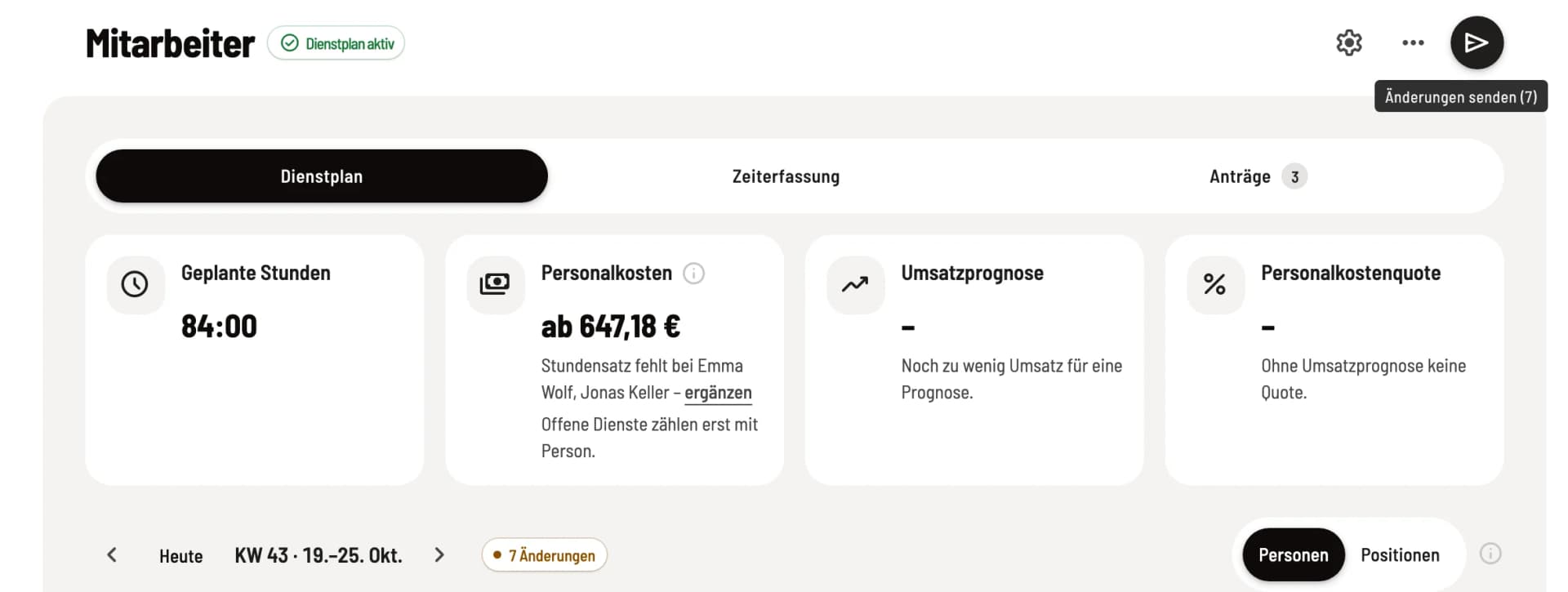
Schritt 1 von 2
Senden-Knopf im Seitenkopf
Klicke oben rechts auf den Knopf mit dem Papierflieger. Sein Tooltip sagt Woche veröffentlichen oder, wenn die Woche schon veröffentlicht ist, Änderungen senden (3) mit der Zahl offener Änderungen. Dasselbe öffnet die Pille neben der Kalenderwoche, etwa Nicht veröffentlicht oder 3 Änderungen. Ist nichts offen, ist der Knopf gesperrt.
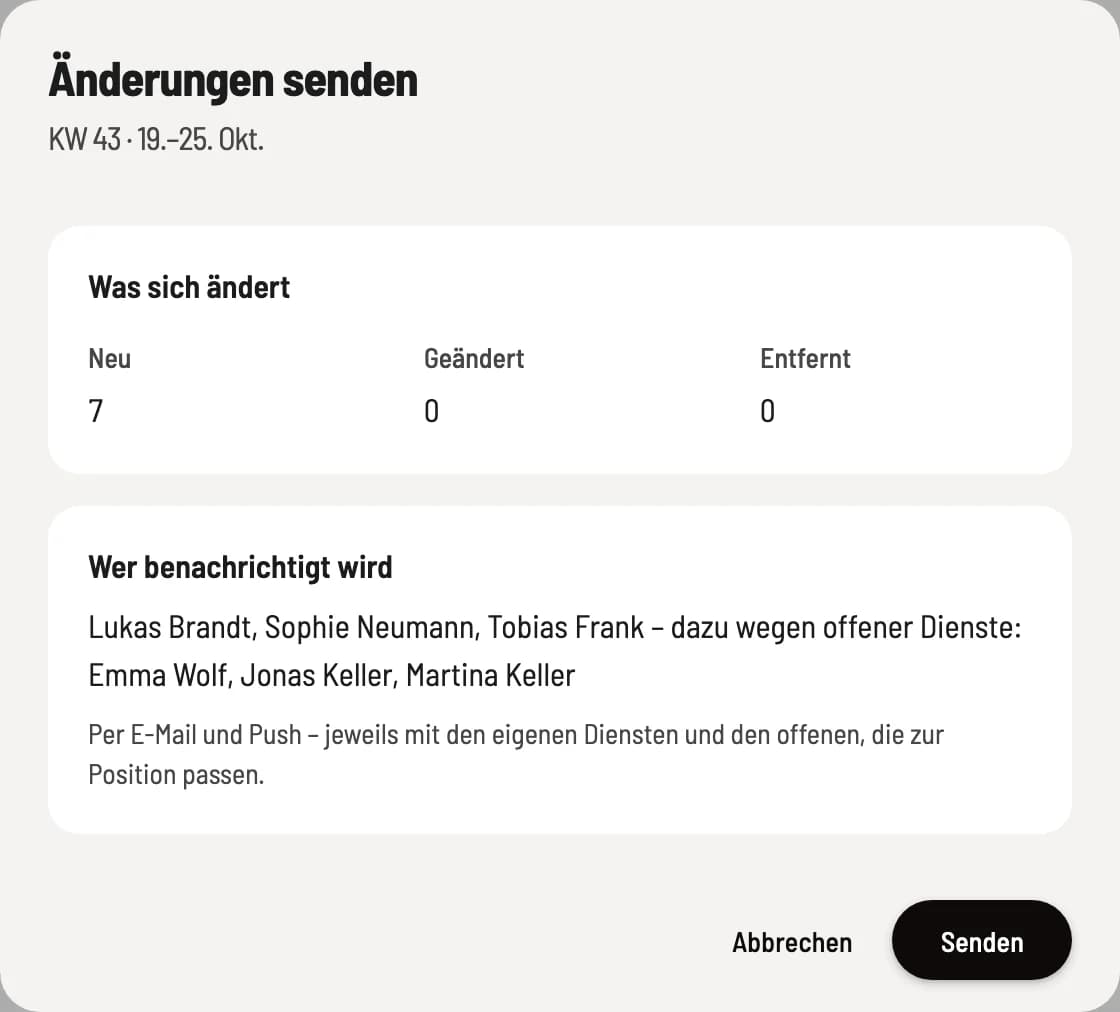
Schritt 2 von 2
Prüfen und bestätigen
Unter Was sich ändert steht, wie viele Schichten Neu, Geändert oder Entfernt sind, dazu geänderte Tagesnotizen. Wer benachrichtigt wird nennt die Namen, auch wer nur wegen offener Schichten eine Nachricht bekommt. Darunter stehen die Hinweise je Person; sie halten nichts auf. Mit Veröffentlichen bzw. Senden sieht dein Team den neuen Stand.
Gezählt wird nur, was sich gegenüber dem veröffentlichten Stand wirklich ändert: Stellst du eine Schicht auf genau den veröffentlichten Inhalt zurück, ist sie keine Änderung mehr. Eine entfernte, schon veröffentlichte Schicht holst du vor dem Senden mit einem Klick auf die durchgestrichene Schicht zurück, siehe Schichten im Wochenplan planen.
Wer benachrichtigt wird
Benachrichtigt werden nur Betroffene: wer eine neue, geänderte oder entfallene Schicht hat, und bei neuen oder geänderten offenen Schichten alle mit passender Position. Jede Person bekommt eine E-Mail mit ihren Schichten und einem Link in den Team-Bereich, dazu eine Mitteilung auf jedem Gerät, auf dem sie Mitteilungen eingeschaltet hat. Wer den Team-Bereich nicht nutzen darf, wird nicht benachrichtigt; ist niemand betroffen, steht im Fenster Niemand – keine Person mit Team-Bereich ist betroffen. Nach dem Senden siehst du, wie viele Personen benachrichtigt wurden.
Gibst du einen Tausch, eine Abgabe oder eine Übernahme frei, ist die Änderung sofort veröffentlicht, ohne dass du etwas senden musst.
„Bis Schluss“ wird festgeschrieben
Beim Veröffentlichen hält Servire das Ende jeder Bis Schluss-Schicht fest, im Team-Bereich steht dann etwa 18:00–Schluss (23:00). Änderst du danach die Öffnungszeiten, verschiebt das keine veröffentlichte Schicht.
Nachweis und Aushang
Jede Veröffentlichung wird unveränderlich protokolliert: wann, von wem und mit dem vollständigen Inhalt jeder Schicht. Das belegt zum Beispiel bei Arbeit auf Abruf, dass eine Schicht rechtzeitig angekündigt war. Über … im Seitenkopf zeigt Veröffentlichungen die letzten zehn, auch freigegebene Anträge, je mit Zahl der Änderungen und den Empfängern. Das Zeichen hinter einem Namen zeigt den Stand: ✓ zugestellt, ✓✓ gesehen, ✗ nicht zugestellt, … wird noch zugestellt. Gesehen heißt: Die Person hat ihren Plan im Team-Bereich geöffnet; das zählt für Veröffentlichungen der laufenden und der nächsten Woche. Den veröffentlichten Stand zum Aushängen lädst du über … → PDF zum Aushang, Nach Personen oder Nach Positionen.
Erinnerungen
Ist die Zeiterfassung aktiv, erinnert Servire eine Person 15 Minuten nach Schichtbeginn, wenn sie noch nicht eingestempelt hat. Nach 30 Minuten erfährt die Verwaltung, wer noch fehlt: der Inhaber und alle mit den Rechten Web desk nutzen und Schichtplan verwalten. Beides schaltest du in den Mitarbeiter-Einstellungen im Reiter Benachrichtigungen unter Wenn jemand nicht eingestempelt hat ab.
Meldet der Web desk Der Plan wurde inzwischen geändert, hat jemand anderes gerade am Plan gearbeitet. Lade die Woche neu, prüf die Änderungen und veröffentliche dann.