
Stripe einrichten: Konto verbinden und Kartenleser koppeln
Schritt für Schritt: Stripe im Web desk verbinden, Stripes Fragen beantworten und den Stripe Reader S700 in der Kassen-App koppeln.
Mit Stripe nimmst du an der Kasse Karten an: am Stripe Reader S700 oder kontaktlos direkt am iPhone oder Android-Gerät (Tap to Pay). Die Einrichtung hat drei Teile: Du verbindest Stripe im Web desk, beantwortest bei Stripe ein paar Fragen zu deinem Betrieb und koppelst den Kartenleser in der Kassen-App.
Das brauchst du: das Mitarbeiterrecht Darf Zahlungsdienstleister (SumUp, Stripe, PayPal) einrichten (als Inhaber hast du es automatisch), deinen Ausweis und ein Smartphone für Stripes Identitätsprüfung, die IBAN deines Geschäftskontos und die vollständige Adresse deiner Gaststätte unter Einstellungen → Gaststätte. Ohne Adresse lässt sich kein Kartenleser registrieren. Kartenzahlung an der Kasse gibt es in allen Tarifen.
Stripe im Web desk verbinden
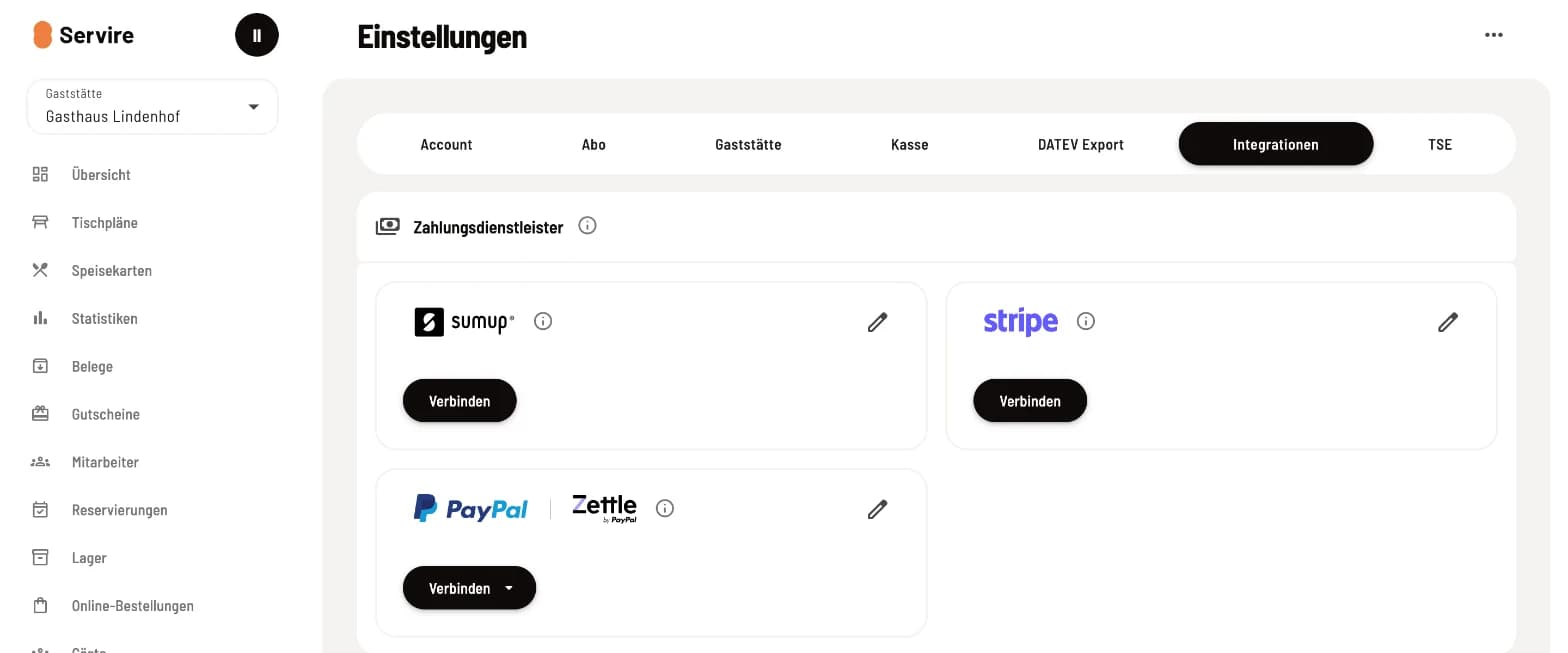
Verbinden klicken
Öffne im Web desk unten links Einstellungen und wähle den Reiter Integrationen. Klicke auf der Stripe-Karte auf Verbinden. Du landest auf einer Seite von Stripe.
Deine Angaben bei Stripe
Stripe fragt einmalig nach dir und deinem Betrieb. Unterbrichst du, geht es später im Web desk weiter: über Verbinden oder im Stripe-Dialog über Erneut verbinden.
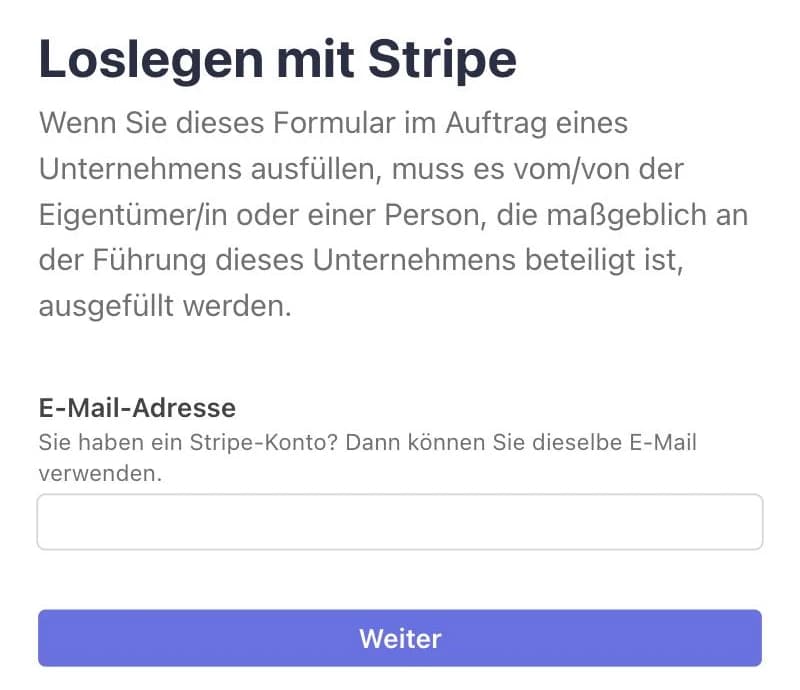
Schritt 1 von 12
E-Mail-Adresse eingeben
Gib die E-Mail-Adresse ein, mit der du dich künftig bei Stripe anmeldest, und klicke auf Weiter. Hast du schon ein Stripe-Konto, nimm dieselbe Adresse.
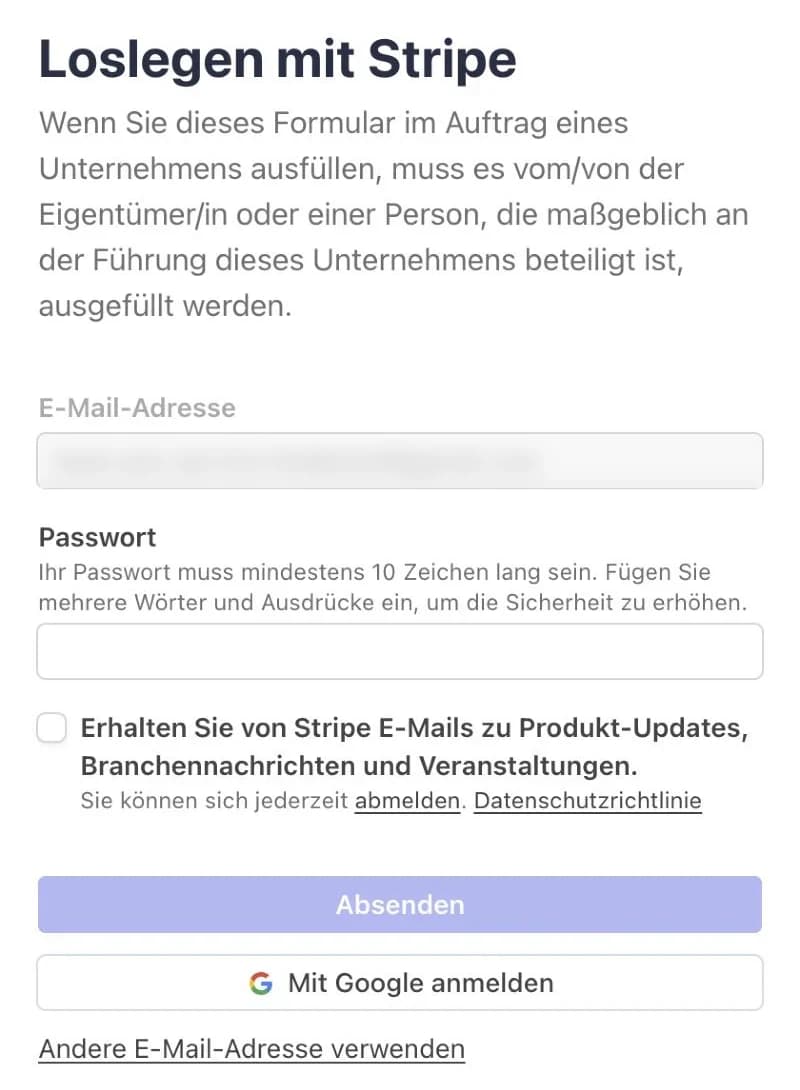
Schritt 2 von 12
Passwort festlegen
Lege ein Passwort mit mindestens 10 Zeichen fest und klicke auf Absenden. Damit bekommst du ein eigenes Stripe-Konto, in dem du Zahlungen, Gebühren und Auszahlungen siehst.
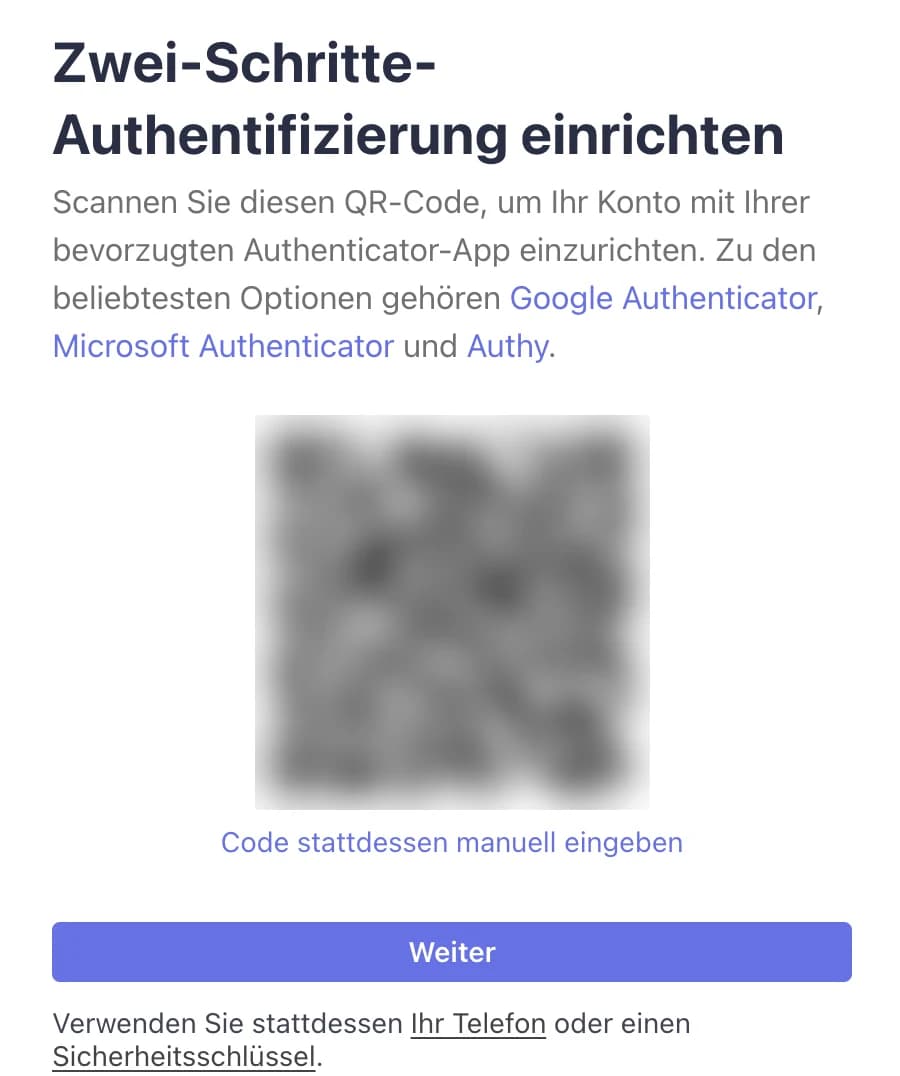
Schritt 3 von 12
Zwei-Schritte-Anmeldung einrichten
Scanne den QR-Code mit einer Authenticator-App oder wähle unten Ihr Telefon für einen Code per SMS. Danach zeigt Stripe einen Sicherungscode: Schreib ihn auf und bewahre ihn gut auf.
Schritt 4 von 12
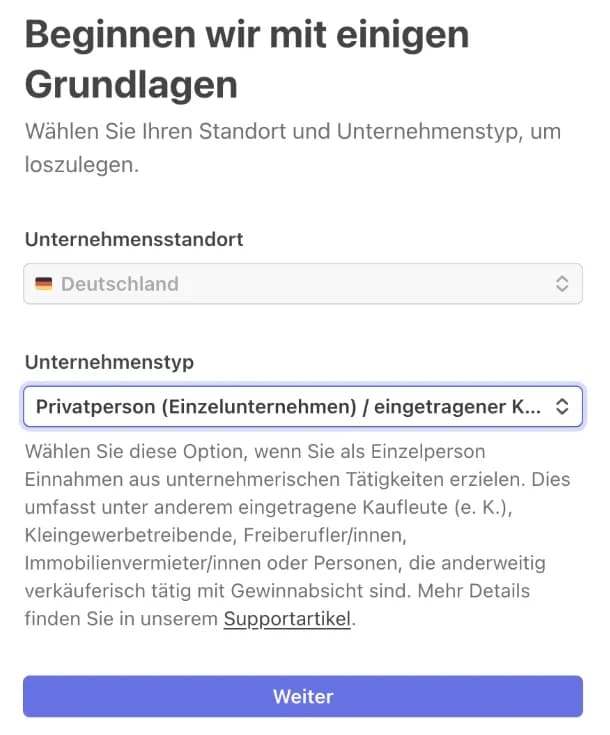
Unternehmenstyp wählen
Wähle unter Unternehmenstyp die Rechtsform deines Betriebs, zum Beispiel Privatperson (Einzelunternehmen) / eingetragener Kaufmann, und klicke auf Weiter.
Schritt 5 von 12
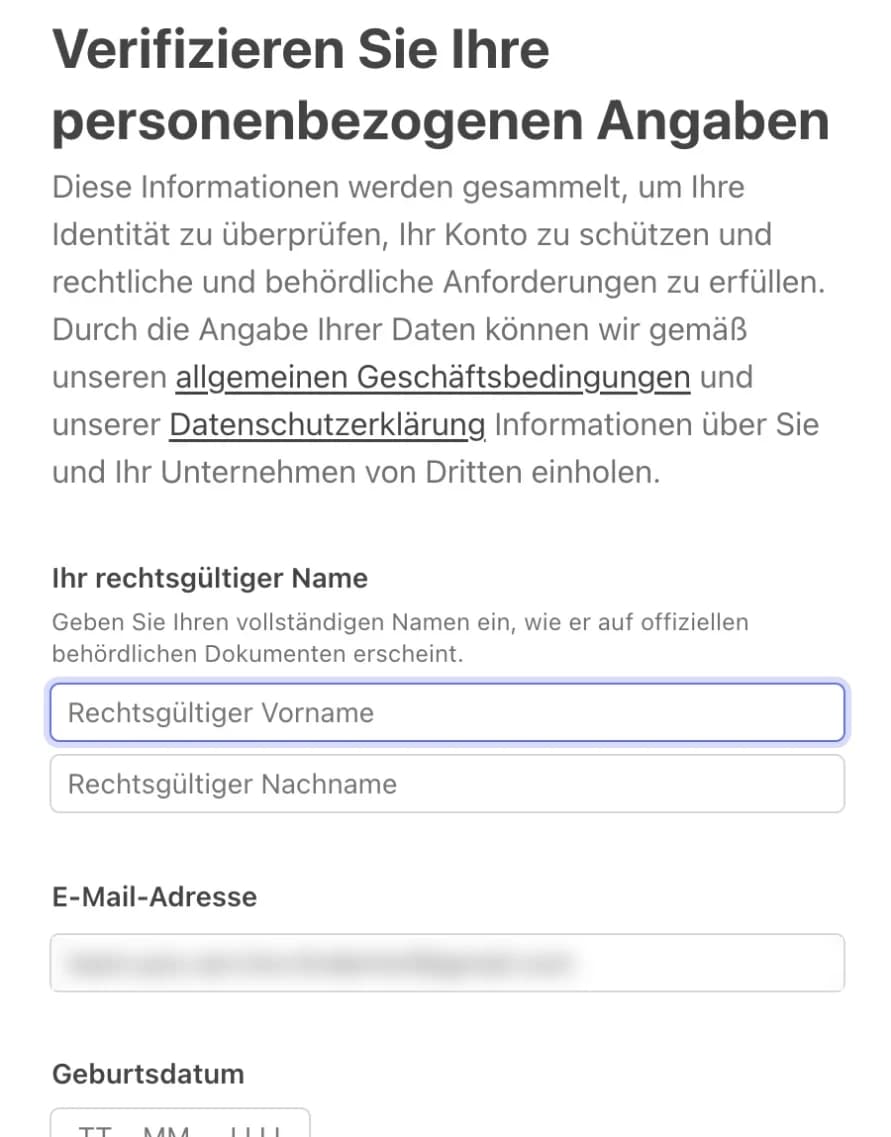
Persönliche Angaben
Trage deinen Namen und dein Geburtsdatum genau so ein, wie sie im Ausweis stehen. Dazu kommen deine Privatadresse und deine Telefonnummer.
Schritt 6 von 12
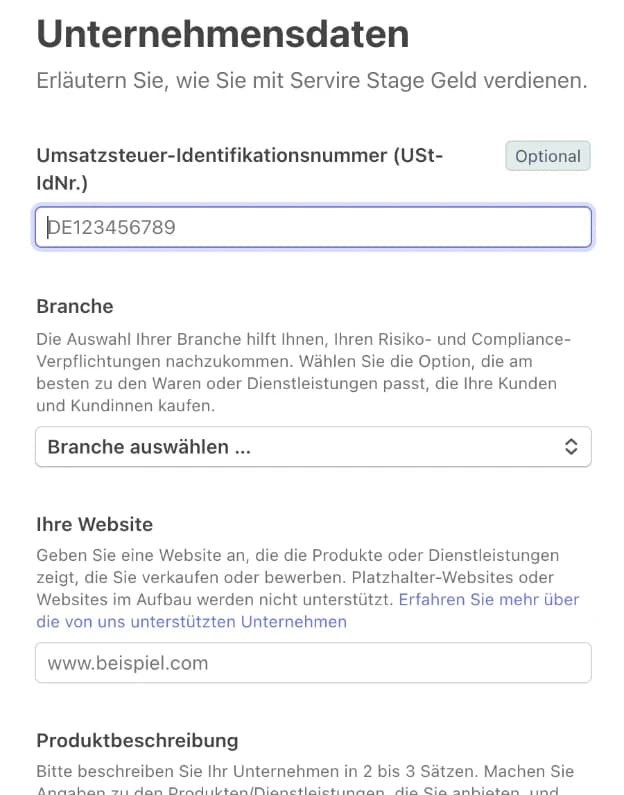
Unternehmensdaten
Wähle bei Branche unter Essen und Trinken den Eintrag Restaurants. Gib die Website deines Betriebs an und beschreibe in zwei, drei Sätzen, was du anbietest. Die USt-IdNr. ist freiwillig.
Schritt 7 von 12
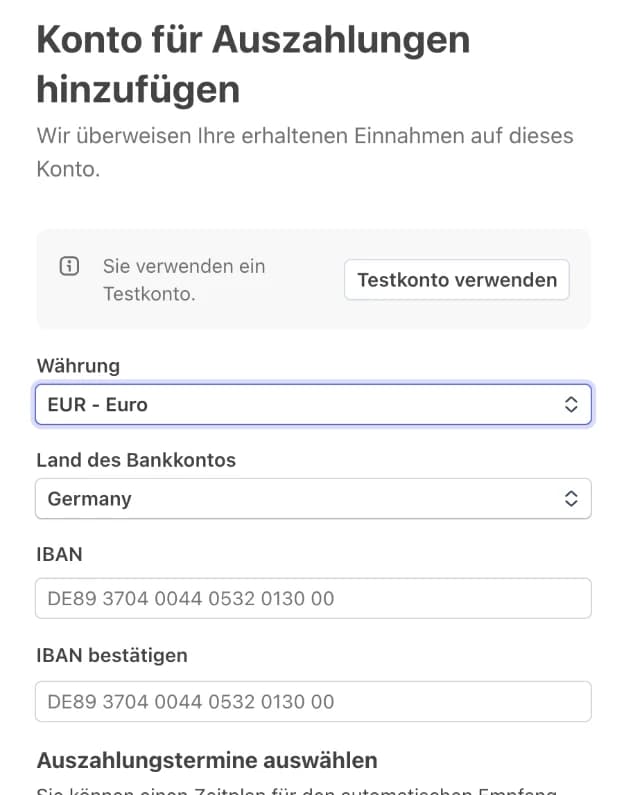
Bankkonto für Auszahlungen
Gib die IBAN deines Geschäftskontos zweimal ein. Auf dieses Konto überweist Stripe deine Kartenumsätze.
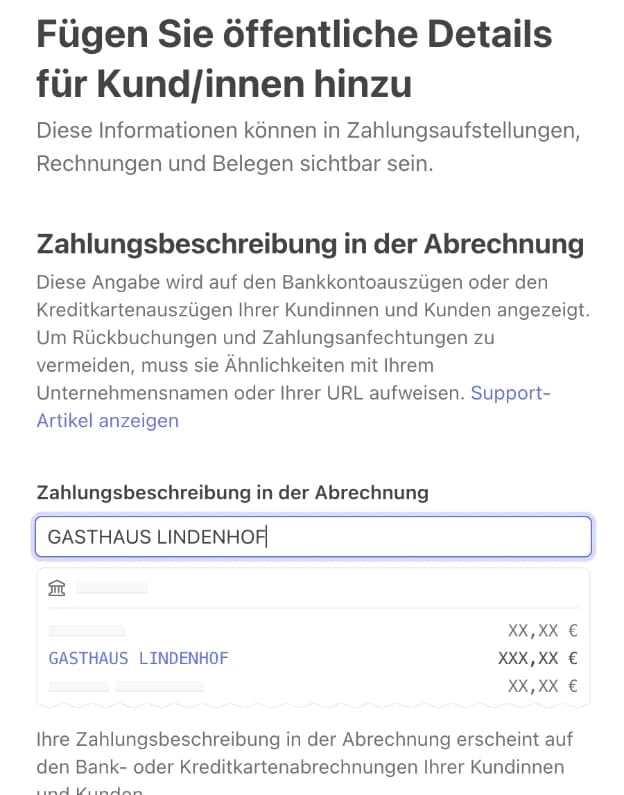
Schritt 8 von 12
Name auf dem Kontoauszug
Unter Zahlungsbeschreibung in der Abrechnung steht, was deine Gäste auf ihrem Kontoauszug lesen. Nimm den Namen deiner Gaststätte, damit sie die Zahlung wiedererkennen. Weiter unten gibst du eine Telefonnummer für Rückfragen an.
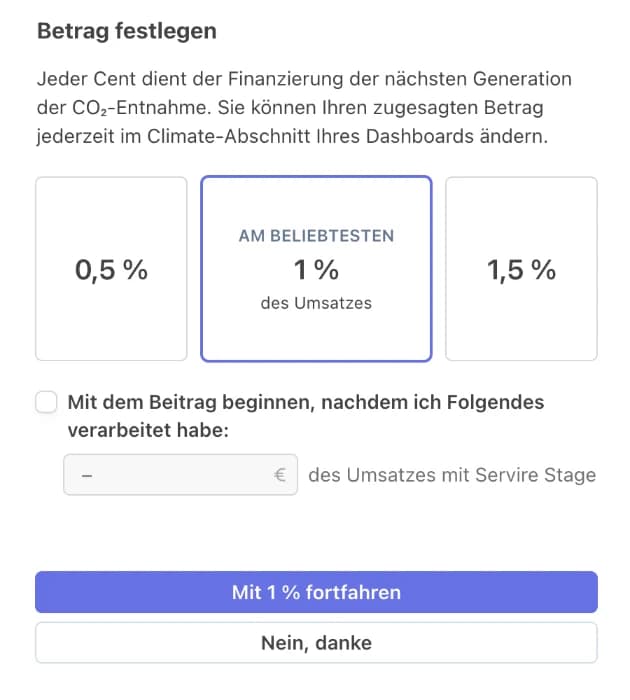
Schritt 9 von 12
Extras ablehnen
Danach bietet Stripe drei Extras an, die du für die Kasse nicht brauchst. Betrugsschutz: Klicke unten auf Verwenden Sie den Basisschutz mit Lite (inbegriffen), die höheren Stufen kosten pro Zahlung extra. Klimabeitrag: Klicke auf Nein, danke, sonst gibst du einen Teil deines Umsatzes ab. Steuerberechnung: Klicke auf Nicht jetzt.
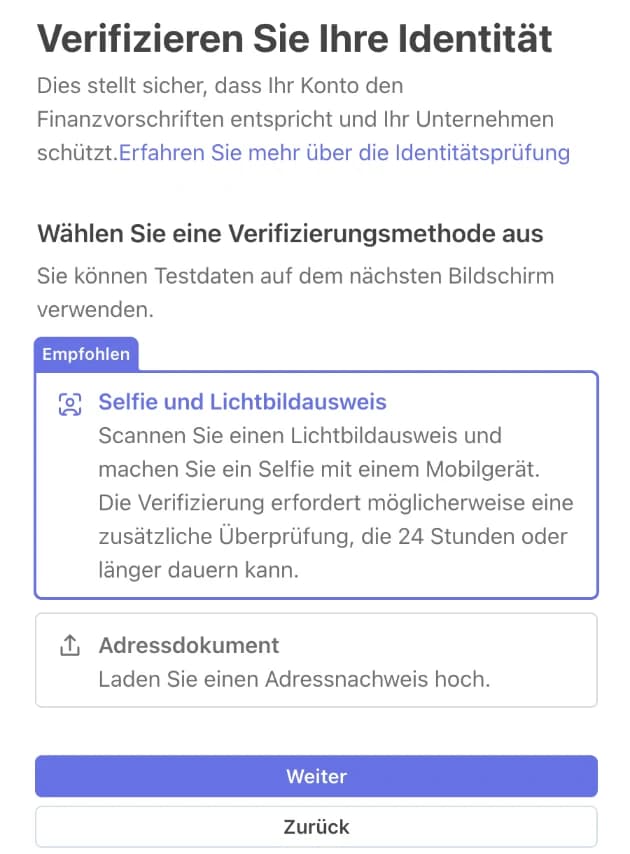
Schritt 10 von 12
Identität bestätigen
Wähle Selfie und Lichtbildausweis und klicke auf Weiter.
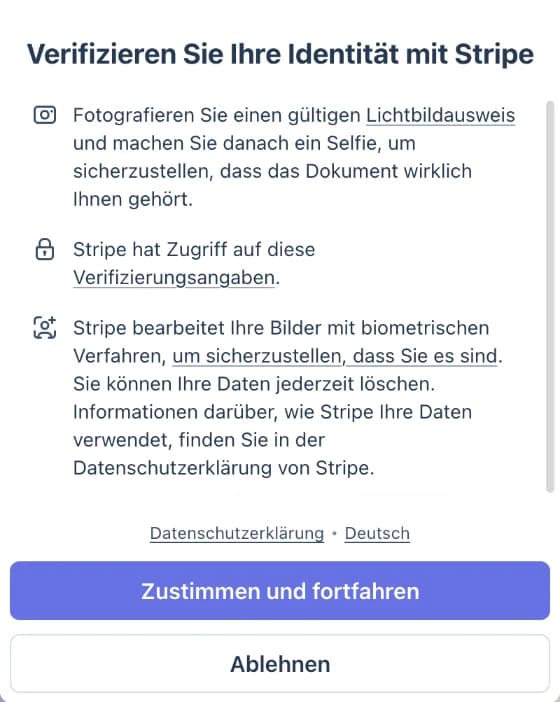
Schritt 11 von 12
Ausweis und Selfie
Klicke auf Zustimmen und fortfahren. Mit deinem Smartphone fotografierst du deinen Ausweis und machst ein Selfie. Die Prüfung kann bis zu 24 Stunden dauern.
Schritt 12 von 12
Absenden
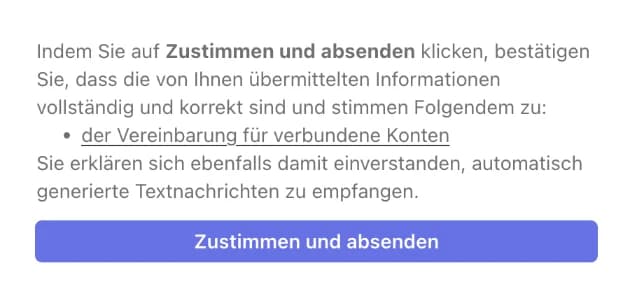
Zum Schluss zeigt Stripe alle Angaben auf einer Seite. Fehlt noch etwas, steht dort Bearbeiten oder Verifizieren. Klicke auf Zustimmen und absenden. Du kommst automatisch in den Web desk zurück.
Zurück im Web desk
Schritt 1 von 2
Verbindung prüfen
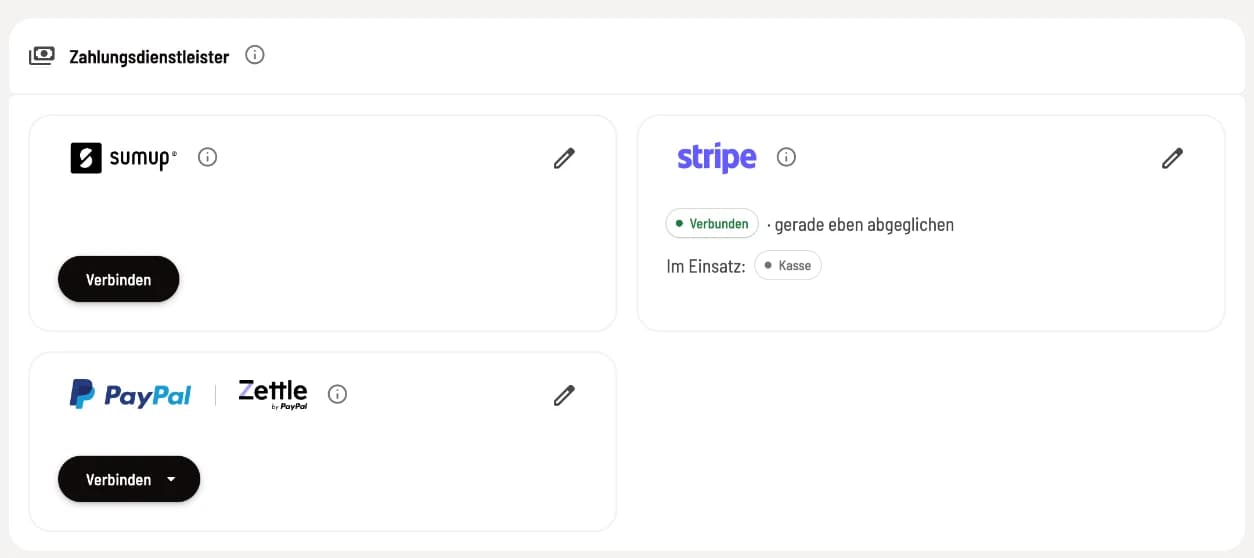
Die Stripe-Karte zeigt Verbunden und Im Einsatz: Kasse. Prüft Stripe deine Angaben noch, steht dort Einrichtung erforderlich. Kassieren kannst du, sobald Stripe fertig ist.
Schritt 2 von 2
Stripe-Einstellungen
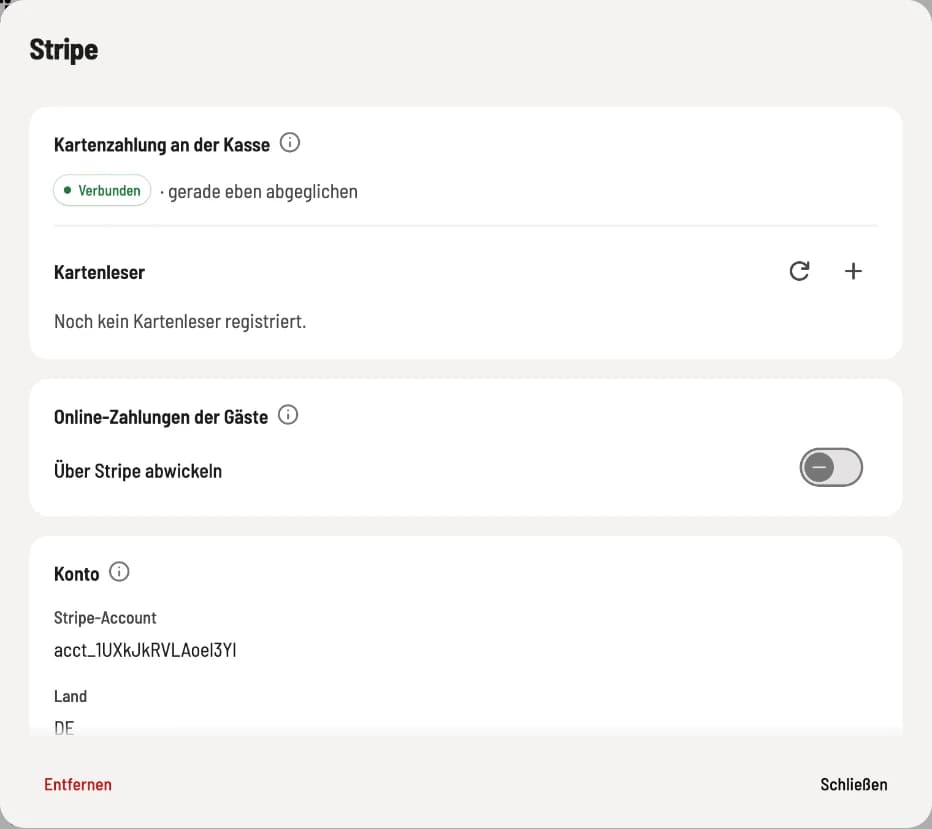
Der Stift auf der Karte öffnet die Einstellungen. Für die Kasse hat Servire die Zahlungsart Stripe schon angelegt. Unter Kartenleser erscheinen später deine Leser. Sollen Gäste auch online über Stripe zahlen (Gästebestellungen, Gutschein-Shop, Tarif Max), schalte Über Stripe abwickeln ein.
Kartenleser in der Kassen-App koppeln
Leser vorbereiten: Schalte den Stripe Reader S700 ein. Wische auf seinem Bildschirm vom linken Rand nach rechts, tippe auf Settings und gib die Admin-PIN 07139 ein. Dort verbindest du den Leser mit deinem WLAN und lässt dir den Registrierungscode (Pairing-Code) anzeigen, zum Beispiel „puppies-plug-could“.
Schritt 1 von 4
Zahlungsdienstleister öffnen
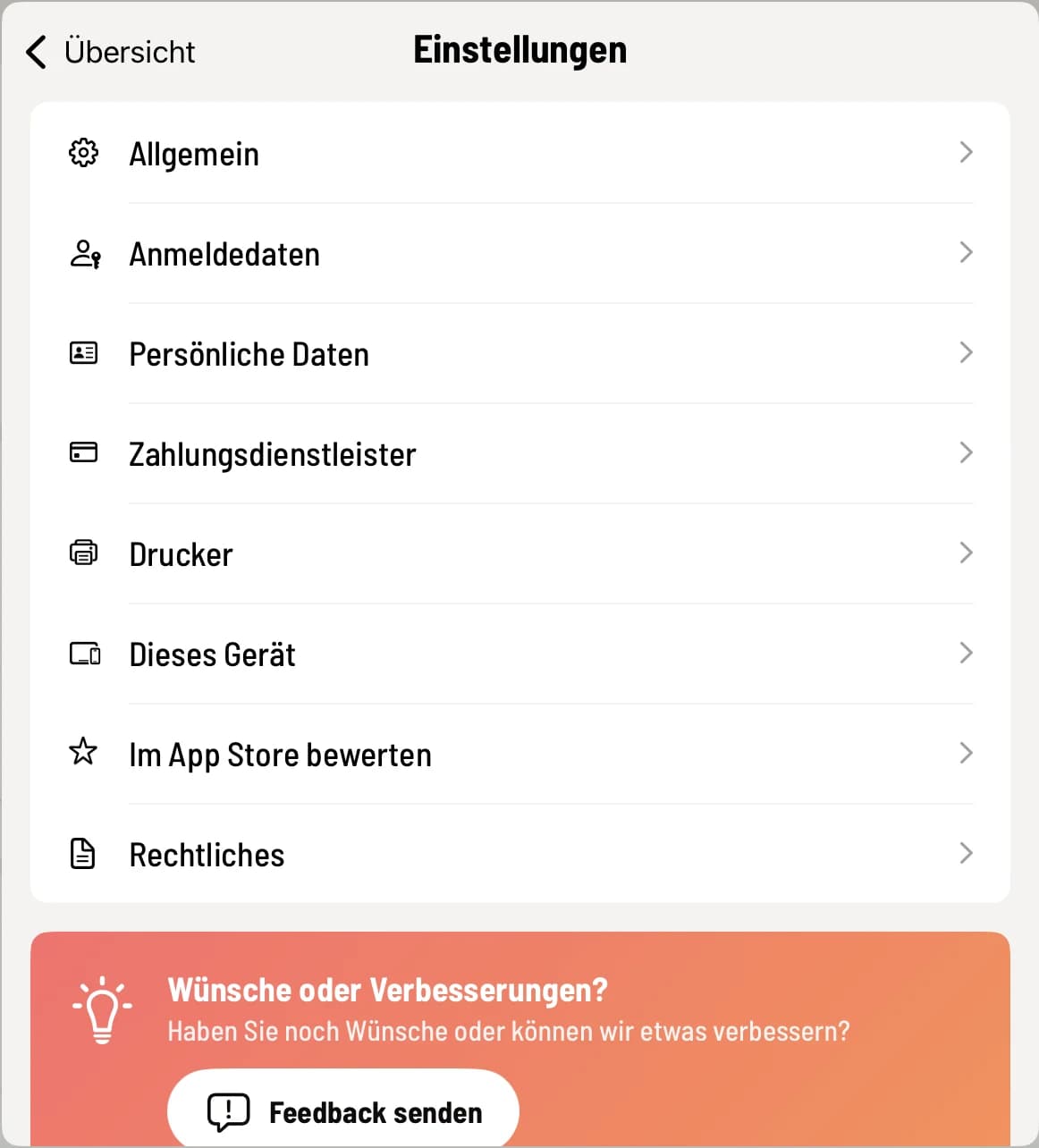
Tippe in der Kassen-App auf das Haus, um die Übersicht zu öffnen. Wähle dort Einstellungen und dann Zahlungsdienstleister.
Schritt 2 von 4
Kartenleser registrieren
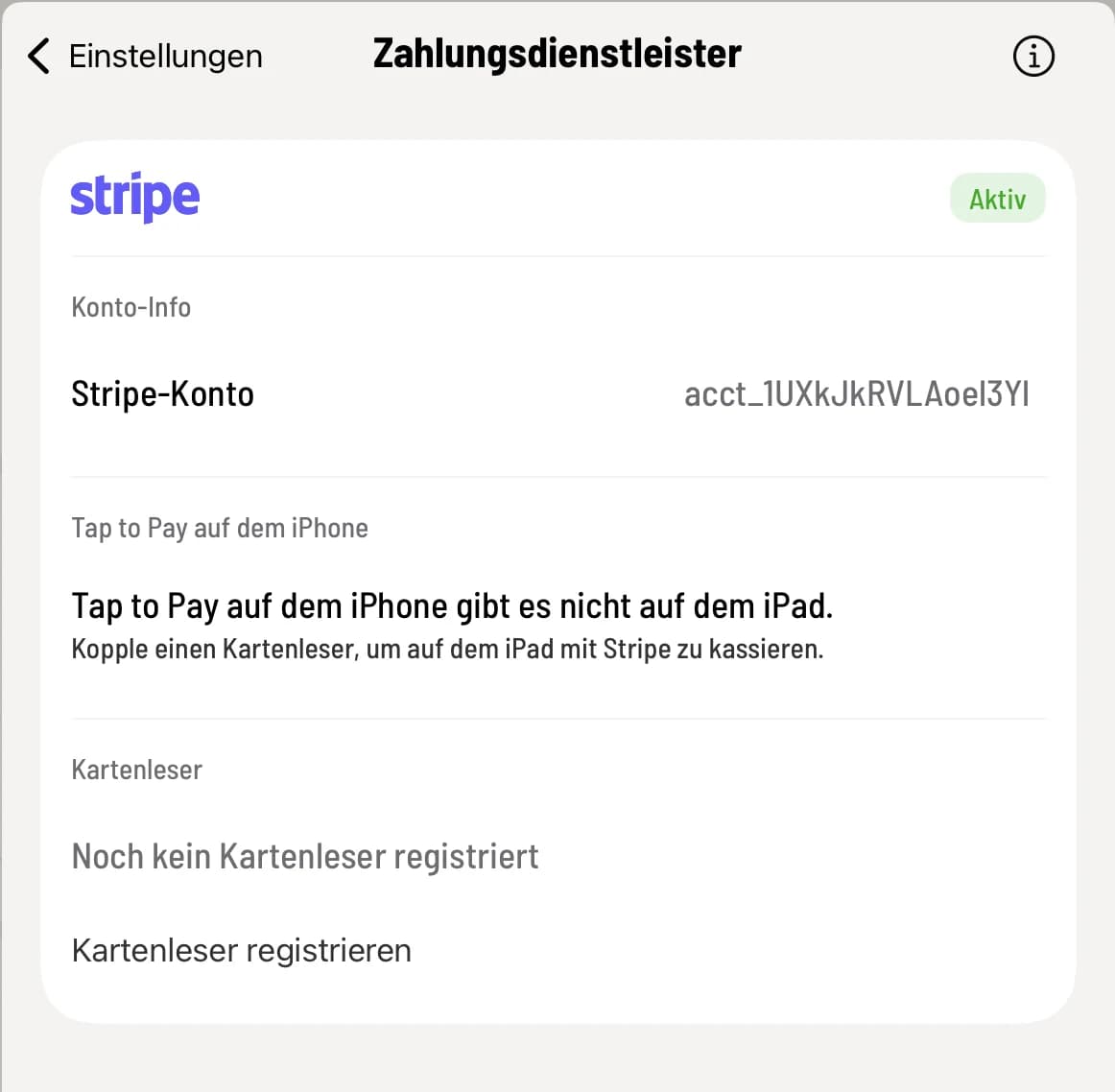
Die Stripe-Karte steht auf Aktiv. Unter Kartenleser steht noch Noch kein Kartenleser registriert. Tippe auf Kartenleser registrieren.
Schritt 3 von 4
Code eingeben
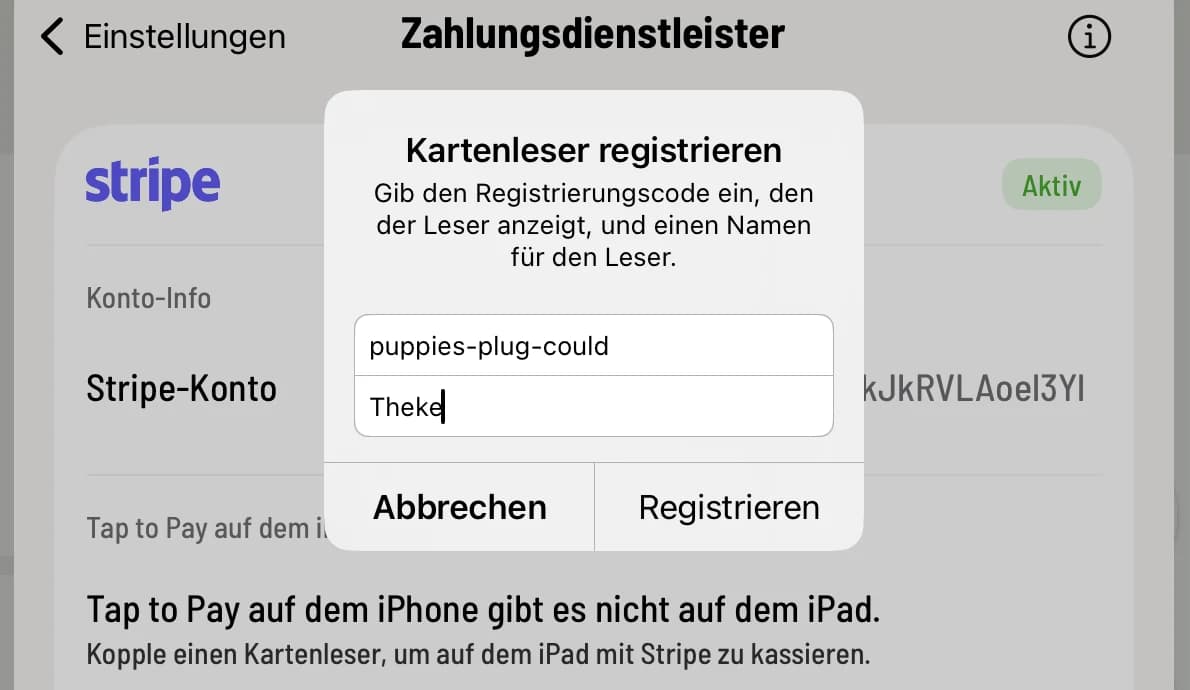
Tippe den Registrierungscode vom Display des Lesers genau ab und gib dem Leser einen Namen, etwa „Theke“. Tippe auf Registrieren.
Schritt 4 von 4
Fertig
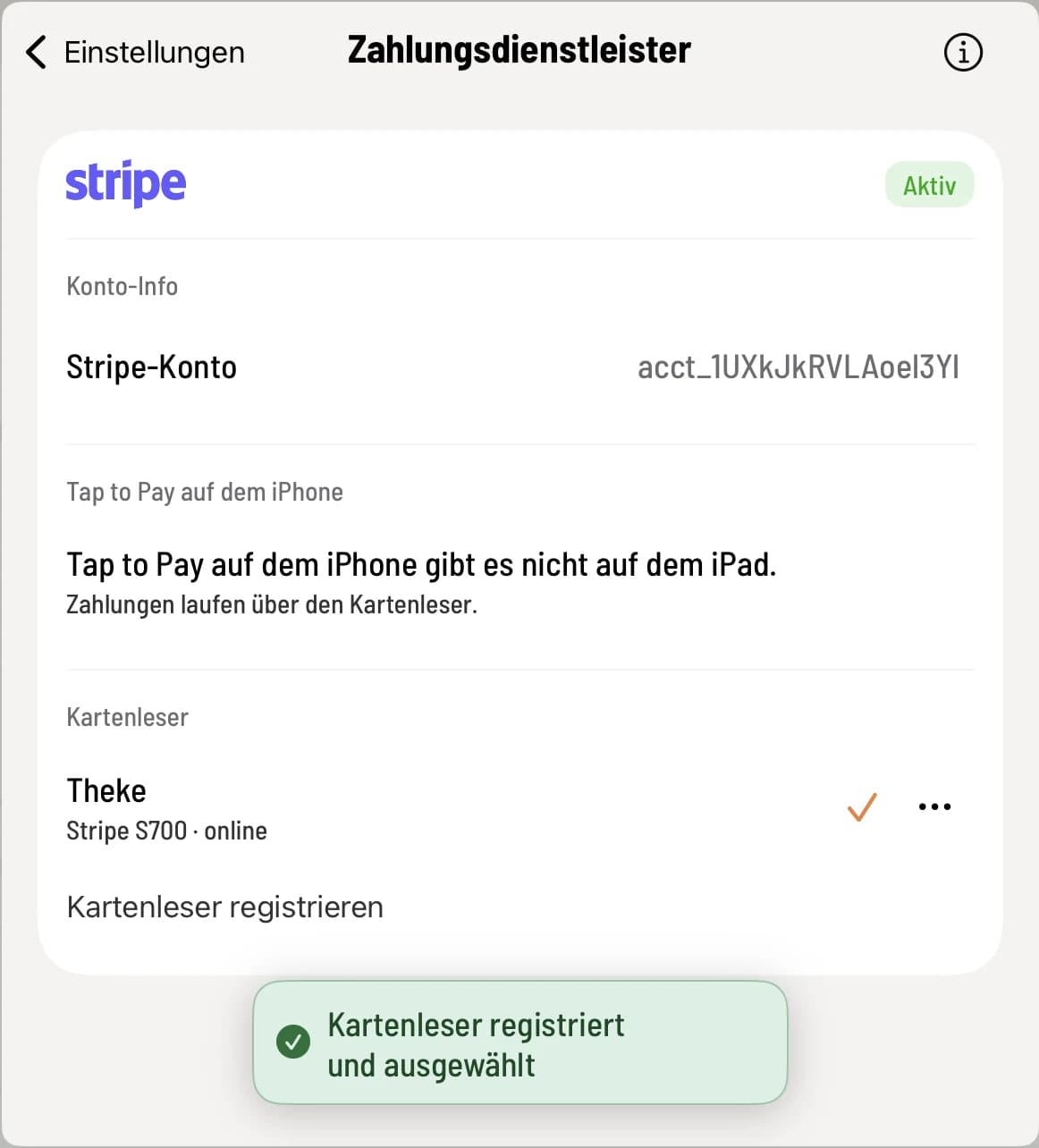
Die App meldet Kartenleser registriert und ausgewählt. Der Leser steht mit Namen und online in der Liste. Der Haken zeigt: Dieses Gerät kassiert über diesen Leser.
Der Leser gehört zur Gaststätte, nicht zum Gerät. Auf jeder weiteren Kasse tippst du in derselben Liste einfach auf seine Zeile: Kartenleser registrieren und entfernen.
Mit Karte kassieren
Beim Abrechnen wählst du die Zahlungsart Stripe. Der Betrag erscheint auf dem Leser, und der Gast hält seine Karte daran: Mit Karte bezahlen. Auf dem iPhone und auf Android-Geräten mit NFC geht es auch ganz ohne Leser: Kartenzahlung direkt am Gerät (Tap to Pay). Dort hat Tap to Pay Vorrang; soll so ein Gerät über den Leser kassieren, schalte Tap to Pay aus.