
Tageskontrolle: Arbeitszeiten eines Tages prüfen
So erledigst du Tag für Tag offene Einträge, Anträge, Abweichungen vom Schichtplan und nicht gestempelte Schichten.
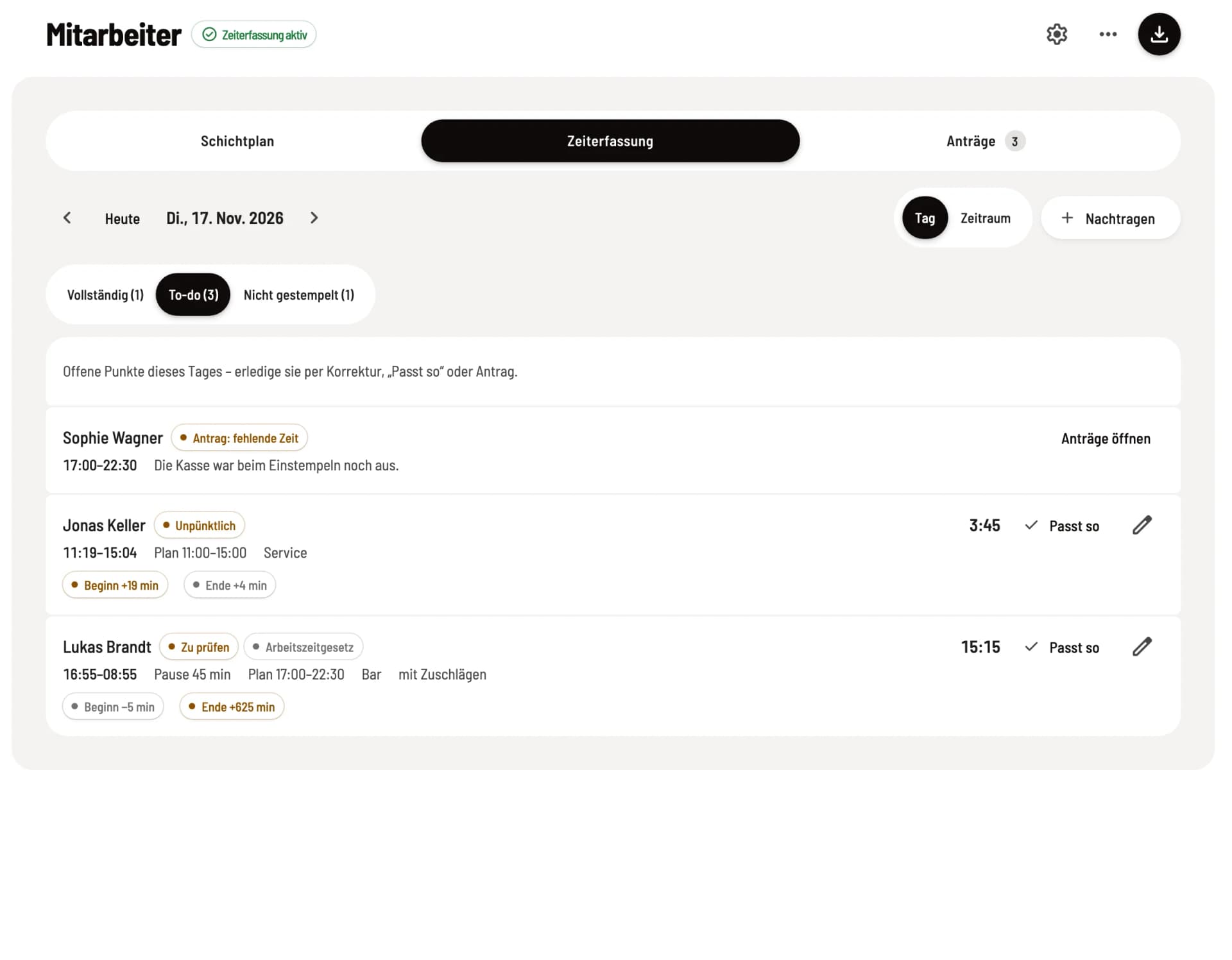
Die Tageskontrolle zeigt dir für einen Tag, was bei den Arbeitszeiten noch zu tun ist. Du findest sie im Web desk unter Mitarbeiter im Reiter Zeiterfassung in der Ansicht Tag. Sie öffnet sich mit dem heutigen Tag.
Voraussetzung: Die Zeiterfassung gehört zum Tarif Max und muss eingeschaltet sein. Die Tageskontrolle sehen der Inhaber und alle mit den Rechten Web desk nutzen und Zeiterfassung & Löhne verwalten. Mit Schichtplan führt Mitarbeiter zuerst in den Schichtplan; dann klickst du auf den Reiter Zeiterfassung.
Tag wählen
Mit den Pfeilen blätterst du Tag für Tag, Heute springt zurück. Ein Klick auf das Datum öffnet den Kalender: Tage mit offenen Punkten tragen dort einen roten Punkt, bis 62 Tage zurück. Für Auswertungen über mehrere Tage schaltest du oben rechts auf Zeitraum, siehe Arbeitszeiten prüfen.
Vollständig, To-do und Nicht gestempelt
Oben wählst du, welche Zeilen du siehst. Beim Öffnen eines Tages ist To-do gewählt.
Vollständig: Arbeitszeiten ohne offene Punkte, auch laufende Einträge von heute mit Läuft.
To-do: alles, was eine Entscheidung braucht. Immer dabei sind Ohne Ende (der Eintrag läuft nach Betriebsschluss noch), Zu prüfen (automatisch beendet), Antrag offen, Überschneidung und Meldungen fehlender Zeit (Antrag: fehlende Zeit). Je nach Einstellung kommen Arbeitszeit trotz Abwesenheit, Unpünktlich, Befunde nach dem Arbeitszeitgesetz und Zeiten ohne Schicht dazu.
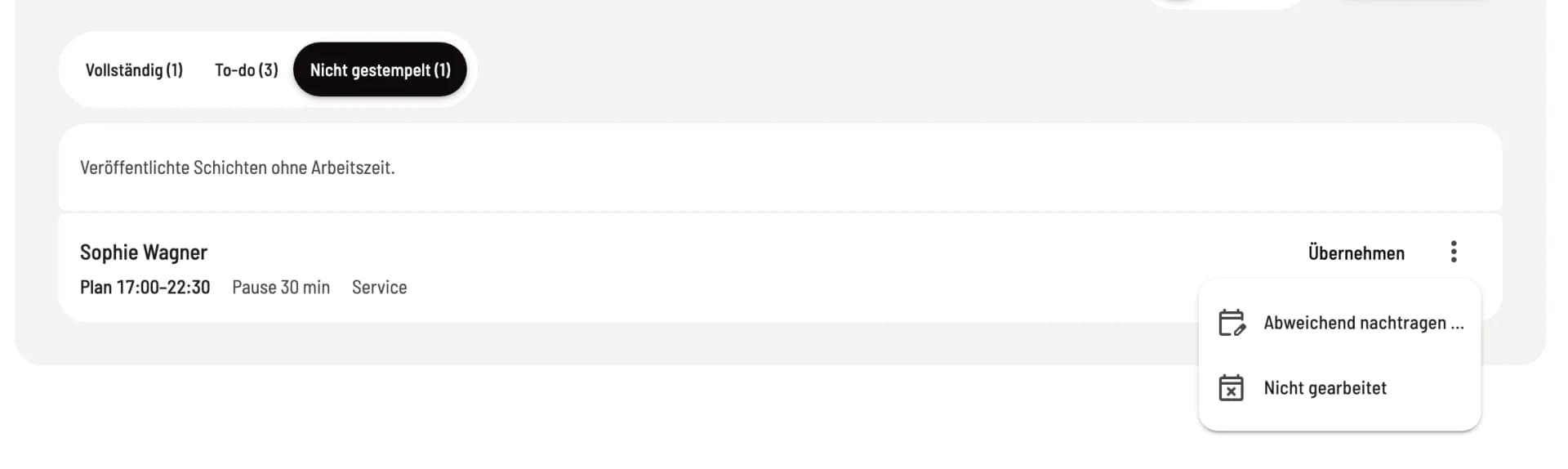
Nicht gestempelt: veröffentlichte Schichten ohne Arbeitszeit. Diese Ansicht gibt es nur mit Schichtplan.
Gehört zu einer Zeile eine Schicht, steht darunter die Abweichung vom Plan, etwa Beginn +19 min oder Ende −10 min. Ab 15 Minuten ist sie farbig.
Was du an einer Zeile tun kannst
An den Schichtplan angleichen
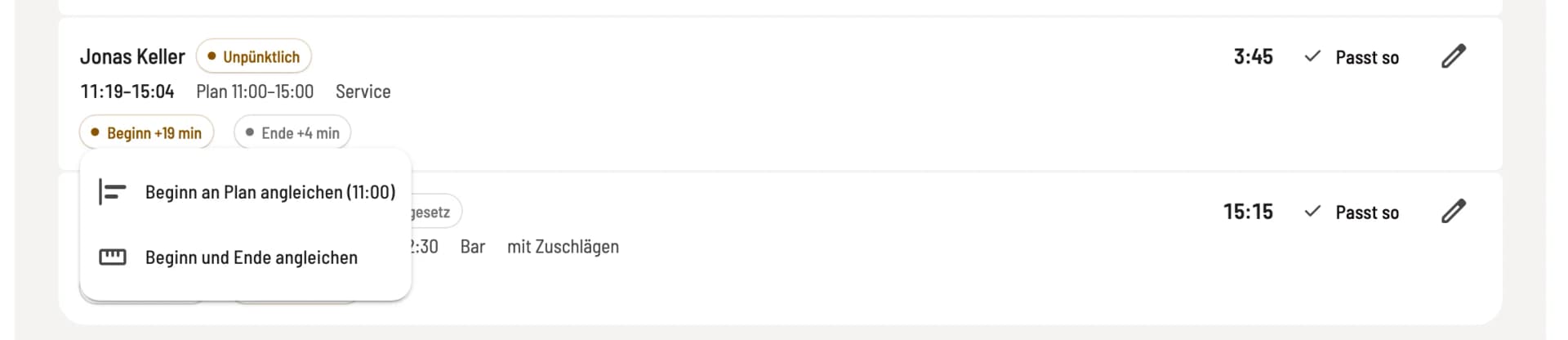
Klicke auf eine Abweichung und wähle Beginn an Plan angleichen, Ende an Plan angleichen oder Beginn und Ende angleichen. Servire übernimmt die Zeit aus der veröffentlichten Schicht, früher wie später, und trägt den Grund selbst ein. An der Zeile steht danach Geändert von … am ….
Passt so: Die Zeit stimmt, der Punkt ist erledigt. Danach steht Geprüft von … am … an der Zeile. Bei Ohne Ende, Antrag offen und Überschneidung fehlt der Knopf; dort korrigierst du oder entscheidest den Antrag.
Ende eintragen: für Einträge, die nach Betriebsschluss noch laufen. Du gibst Arbeitsende und eine Begründung an.
Bearbeiten (Stift): Zeiten und Pausen ändern, siehe Zeiteinträge korrigieren.
Anträge öffnen: führt bei einer Meldung fehlender Zeit in den Reiter Anträge.
Nicht gestempelte Schichten
Übernehmen oder vermerken
Übernehmen trägt die Schicht als Arbeitszeit ein, Alle übernehmen alle auf einmal. Das geht, sobald die Schicht vorbei ist und ein festes Ende hat. Über ⋮ wählst du Abweichend nachtragen …, wenn die Zeiten anders waren, oder Nicht gearbeitet, wenn die Schicht ausfiel. Vermerk aufheben nimmt den Vermerk zurück.
Beim Übernehmen zieht Servire die geplante Pause ab, mindestens die gesetzliche. Weil diese Pause nicht gestempelt ist, fragt der Lohnexport sie später zur Bestätigung ab. Der Eintrag gilt als nachgetragen, siehe Vergessene Arbeitszeit nachtragen.
Wer erfährt davon?
Nach Nachtragen, Übernehmen, Bearbeiten, Angleichen und Ende eintragen bekommt die Person die Mitteilung Arbeitszeit bearbeitet, sofern sie Mitteilungen eingeschaltet hat. Eine Mail gibt es dafür nicht. Passt so und Nicht gearbeitet melden nichts. Jede Änderung steht im Verlauf des Eintrags und in den Zeiten der Person.
Welche Punkte als To-do zählen
In den Mitarbeiter-Einstellungen (Zahnrad oben auf der Seite) legst du im Reiter Arbeitszeit unter Tageskontrolle fest, was zusätzlich als To-do gilt: Arbeitszeit trotz Abwesenheit (ab Werk an), Unpünktlich ab 15 Minuten Abweichung, Befund nach Arbeitszeitgesetz und Ohne Schicht gestempelt (ab Werk aus). Eingeplant, aber nicht gestempelt entscheidet, ob nicht gestempelte Schichten einen roten Punkt im Kalender setzen. Abgeschaltete Punkte stehen weiter grau an der Zeile.
Einträge ohne Ende, zu prüfende Einträge und Überschneidungen sperren den Lohnexport, bis du sie erledigt hast. Ist ein Monat an das Lohnbüro übergeben und gesperrt, ist die Tageskontrolle für diesen Monat nur noch lesbar, siehe Lohnexport an das Lohnbüro übergeben.
Deine eigenen Arbeitszeiten prüft und korrigiert nur der Inhaber. Alle anderen Verwalter stellen dafür einen Antrag.