
Unterlagen jeden Monat automatisch senden
So richtest du die Karte Steuerberatung ein und lässt Servire jeden Monat selbst an deine Kanzlei senden.
Im Web desk unter Einstellungen → DATEV Export legst du in der Karte Steuerberatung einmal fest, wohin deine Unterlagen gehen. Schaltest du den monatlichen Versand ein, schickt Servire am 3. jedes Monats den Vormonat selbst an deine Kanzlei.
Die Karte gibt es ab Tarif Solo, auch in der Testphase. Ändern kann sie, wer das Recht An Steuerberatung senden hat.
Karte einrichten
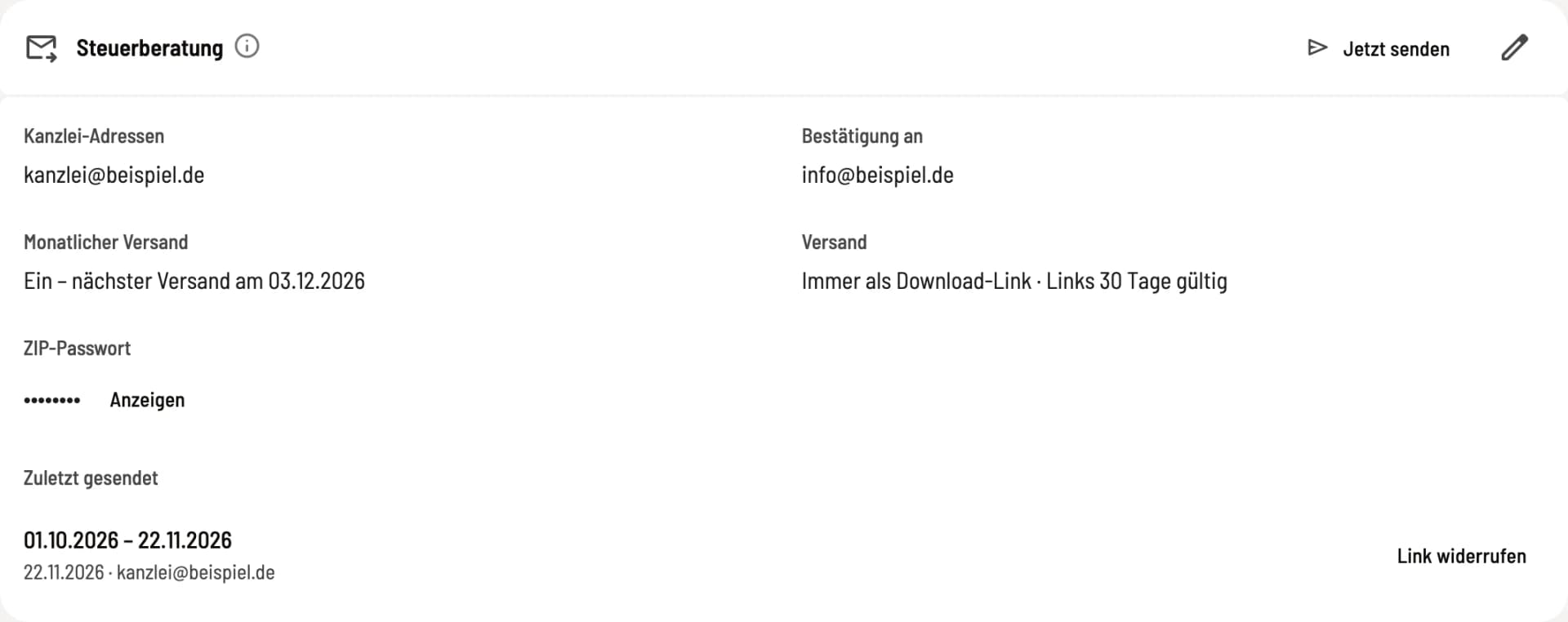
Schritt 1 von 2
Karte Steuerberatung
Die Karte zeigt Kanzlei-Adressen, Bestätigungsadresse, den monatlichen Versand, die Versandart und ob ein ZIP-Passwort gesetzt ist. Klicke auf den Stift.
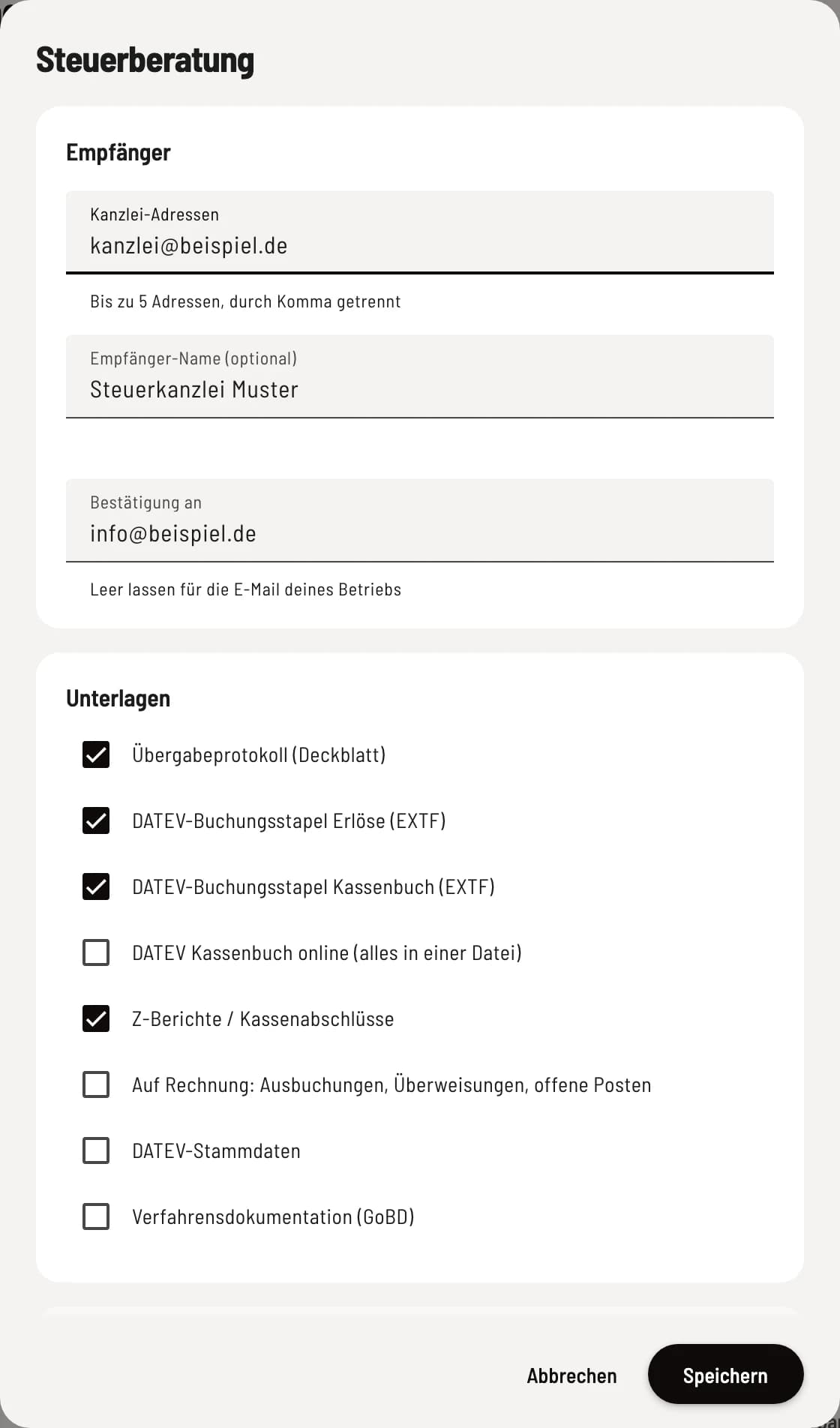
Schritt 2 von 2
Dialog ausfüllen
Trage Adressen und Unterlagen ein. Darunter folgen Monatlicher Versand, Versand und ZIP-Passwort.
Kanzlei-Adressen: bis zu 5, durch Komma getrennt. Alle bekommen dieselbe E-Mail.
Empfänger-Name (optional): für die Anrede in der E-Mail.
Bestätigung an: hierhin gehen alle Bestätigungen. Leer lassen für die E-Mail deines Betriebs.
Unterlagen: was jeden Monat mitgeht. Was du brauchst, steht in Unterlagen an die Steuerberatung senden.
Klicke auf Speichern. Jede Änderung meldet Servire per E-Mail an die Bestätigungsadresse, bei einer neuen Bestätigungsadresse auch an die alte.
Monatlicher Versand
Schalte Monatlicher Versand ein. In der Karte steht dann, wann der nächste Versand ist. Am 3. jedes Monats geht der Vormonat raus, zum ersten Mal der Monat, in dem du einschaltest. Ältere Monate schickt Servire nicht nach. Die sendest du bei Bedarf mit Jetzt senden. Nach jedem Versand bekommst du eine Bestätigung mit Monat, Empfängern und Unterlagen.
Wenn etwas fehlt
Vor jedem Versand prüft Servire den Monat wie Zeitraum prüfen. Lässt sich ein Kassenabschluss nicht buchen, geht nichts an die Kanzlei. Du bekommst eine E-Mail, was fehlt, und danach jede Woche eine Erinnerung. Servire prüft jeden Tag neu und sendet, sobald alles vollständig ist. Hinweise wie eine Lücke in den Nummern halten den Versand nicht auf, sie stehen in der Bestätigung.
Läuft kein bezahlter Tarif mehr, pausiert der Versand, und du bekommst Bescheid. Mit einem neuen Tarif geht es ab dem dann laufenden Monat weiter.
Passwort und Download-Link
Unter Versand wählst du Als Anhang oder Immer als Download-Link. Sind die Unterlagen größer als 9 MB, nimmt Servire immer den Link. Links gelten 30 Tage oder unbegrenzt.
Mit einem ZIP-Passwort gehen alle Unterlagen als verschlüsselte ZIP-Datei über einen Download-Link raus, auch beim Senden von Hand. Als Anhang geht das nicht, weil Gmail und viele Firmen-Postfächer verschlüsselte Anhänge blocken. Gib das Passwort deiner Kanzlei auf einem anderen Weg, etwa am Telefon. In der Karte siehst du es mit Anzeigen.
Unter Zuletzt gesendet stehen deine letzten Versände. Mit Link widerrufen machst du einen Download-Link sofort ungültig.